Mostrando entradas con la etiqueta mac. Mostrar todas las entradas

domingo, 6 de noviembre de 2011

Ipad 2S e Ipad3.

Los rumores en torno a las novedades que Apple tiene previstas para el 2012 no cesan. Las últimas filtraciones han centrado sus apuestas en las características que tendrá la próxima tableta de la firma californiana, todas éstas en referencia a la pantalla, tamaño y especificaciones técnicas. Sin embargo, aflora información que evidencia la fabricación de varios modelos.
Se acerca el turno de la sucesora, o sucesoras…
DigiTimes, fuente inagotable de rumores en torno a los productos de Apple, vuelve a sacudir la actualidad tecnológica con una noticia de gran interés. En esta ocasión nada que ver con los teléfonos, sino que toda la atención se la llevan las tabletas. Los de Cupertino lideran el mercado de las tablet con su iPad 2, que mantiene su reinado desde hace más de medio año, desde que fuera presentada en marzo. Así pues los rumores sobre la tableta sucesora se van acrecentando a medida que se acerca el final de año. Hasta ahora han aparecido datos sobre un dispositivo, pero DigiTimes revoluciona la actualidad con nuevas “aportaciones”.
Dos tablet, iPad 2S y iPad 3
Según la reconocida fuente taiwanesa, Apple tiene entre manos el lanzamiento de no uno sino varios tablets. El primero de éstos sería el denominado iPad 2S y correspondería a una actualización del modelo actual, el iPad 2. La directriz a seguir se asemejaría a la llevada a cabo en el terreno de los smartphone, donde la compañía presentó el iPhone 4S, sin profundos cambios respecto al iPhone 4. Entre sus mejoras se ha mencionado un procesador más potente y una optimización de la autonomía, aunque no se precisan cifras sobre la ganancia de potencia y mejora de tiempos de uso de la tableta. Este iPad 2S entraría en la cadena de producción de los ensambladores asiáticos socios de Apple en breve para llegar puntualmente al mercado en marzo del 2012.
Modelo más revolucionario
El otro modelo sería el iPad 3 y estaría preparado para revolucionar el mercado en la tercera fase del próximo año. Sobre sus posibles características técnicas ha trascendido que acogerá en su interior a la siguiente generación de procesadores de la firma de la manzana, el Apple A6, que aportaría el potencial propio de un chip con cuatro unidades de procesamiento (Quad Core). Otro de los interesantes datos que ofrecen una perspectiva de lo que podemos esperar del iPad 3 corresponde a la pantalla, de la que se dice tendrá una altísima resolución de nada menos que 2048 x 1536 píxeles, o lo que es lo mismo la pantalla Retina para tabletas.

martes, 4 de octubre de 2011

Apple confirma el iPhone 4S antes de su presentación oficial

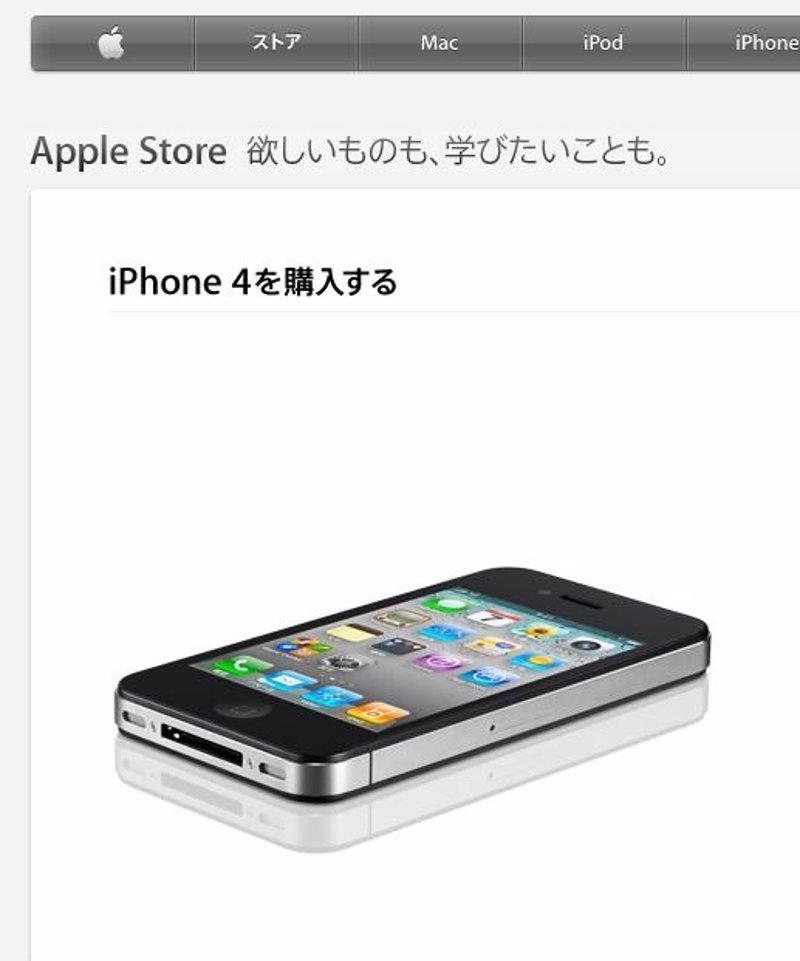
Apple confirma el iPhone 4S antes de su presentación oficial.


Foto: APPLE JAPÓN
Foto: APPLE JAPÓN  Ampliar foto
4 Oct.


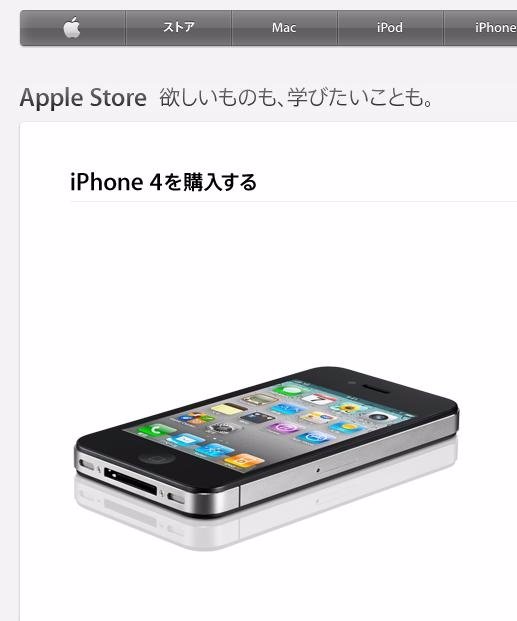
   La web japonesa de Apple para venta al pormenor ha confirmado la existencia del iPhone 4S antes de que se produzca el anuncio oficial de la compañía. En la página web se puede ver un apartado en el que ya informan del dispositivo, del que han publicado una fotografía en la que se puede que diseño es prácticamente el mismo que el iPhone 4. Por el momento se desconoce si la compañía se reserva otro gran lanzamiento para la 'keynote' que tendrá lugar en pocos minutos.
   Uno de los rumores ya se ha confirmado. Apple ha presentado un modelo iPhone 4S. En los últimos meses se había especulado con la posibilidad de que la compañía actualizase su dispositivo actual y así ha sido. Lo más sorprendente es que se ha conocido antes de que la compañía inicie su presentación oficial.
   En la página web oficial de Apple para la venta al pormenos en Japón ha aparecido el anuncio. Los responsables de la web han publicado el mensaje: "iPhone 4S, apareció. A las 8:00 (hora en Japón) se lanzará lanzar en el Apple Store. Les ayudaremos a elegir el soporte y el plan de tarifas adecuado para usted. El iPhone está listo para empezar a usarse antes de salir de la tienda".
   El mensaje está acompañado de un enlace en el que se puede ver el nuevo terminal. A simple vista parece idéntico al iPhone 4, como se rumoreaba, y su novedad estaría en el interior, con un procesador y una cámara más potentes.
   Enlaces relacionados:

   - Apple (http://www.apple.com/jp/retail/ginza/)

sábado, 27 de agosto de 2011

Guía para aprender a utilizar cydia.

La incursión por primera vez en el mundo del Jailbreak para todos los poseedores de un iPhone o iPod Touch es una nueva aventura a la cual todos nos lanzamos alguna vez sin la mayor cantidad de conocimientos, únicamente con lo básico y todo el miedo del mundo sobre que le estamos haciendo a nuestro dispositivo que tanto nos costó adquirir…

En el Jailbreak el principal protagonista de la novela es sin duda alguna Cydia, la aplicación creada por Jay Freeman (también conocido como Saurik) que le ha abierto la puerta a millones de usuarios que querían ampliar las funcionalidades de su teléfono o reproductor, creando una aplicación que permitía la descarga de aplicaciones de terceros no aprobadas por Apple… Con los artículos escritos sobre el iPhone o iPod Touch me he dado cuenta que no todos encaran esta aplicación con conocimientos profundos sobre la misma, y por eso mismo es que esta guía pretende ayudar al usuario a empezar a utilizar Cydia para las actividades más comunes…

- Primer Inicio de Cydia
Luego del Jailbreak seguramente ejecutaremos Cydia por primera vez, o sea que la aplicación se desplegaría en nuestro dispositivo por unos segundos (o quizás un poco más), mostrará el mensaje de “Reorganizing” y terminado esta etapa Cydia se volverá a cerrar, bloqueando el dispositivo como si hubiésemos presionado el botón de “Encendido / Apagado”… Deberemos de volver a ingresar a Cydia para empezar a utilizarlo…
En esta segunda ejecución de la aplicación, Cydia nos preguntará que tipo de usuarios somos, y tendremos que seleccionar entre las categorías de “User (Graphical Only)” (que sólo desplegará aplicaciones para el usuario común y corriente), “Hacker (+ Command Line)” (que además de lo anterior mostrará aplicaciones para un grado de usuarios intermedios), y finalmente “Developer (No Filters)” (que mostrará absolutamente todas las aplicaciones sin filtro alguno)…
Luego Cydia buscará (como en realidad lo hace en absolutamente todas las ejecuciones) actualizaciones disponibles para las aplicaciones instaladas y actualizaciones de la aplicación Cydia propiamente dicha… Como es de esperarse, se encontrarán nuevas versiones de Cydia y se nos ofrecerá instalarlas mediante una ventana emergente titulada “Essential Upgrade” y tres opciones: “Upgrade Essential” (que sólo instalará aquello que sea primordial), “Complete Upgrade” (que realizará una completa instalación de todas las actualizaciones disponibles), y finalmente la opción “Ignore (Temporary)” (que postergará la instalación de las actualizaciones a futuro)…

De más esta decir que sería recomendable que presionemos “Complete Upgrade” ya que las actualizaciones normalmente incluyen mejoras para la aplicación Cydia en si, además de para otras aplicaciones de terceros instaladas, que además de posiblemente brindar mejoras, las actualizaciones están principalmente enfocadas a la compatibilidad con el sistema operativo del dispositivo y su mejor desempeño sobre el mismo…
Luego de presionar en “Complete Upgrade” se nos mostrará en detalle aquello que va a ser instalado o actualizado, y tendremos que presionar en “Confirm” para aceptar el inicio del proceso que desembocará en una solicitud de reinicio de Cydia para poder volver a utilizarlo…

- Agregar Nuevas Sources.
En guías más avanzadas encontradas en Internet en relación con Cydia, seguramente se nos solicite en algún momento que agreguemos un nuevo repositorio (o Source) a la aplicación con el fin de luego descargar desde la misma una aplicación específica que no se encuentra en los repositorios normales incluidos por defecto…
Este tema es muy simple y rutinario, pero no voy a volver a explicarlo ya que ha sido abarcado en el artículo “Como agregar repositorios (Sources) a Cydia o Installer en el iPhone” y sugiero la consulta del mismo para aprender a realizar esta simple tarea… En dicho artículo también se explica el proceso para con Installer, el cual ya no es de importancia porque la aplicación ha sido descontinuada a partir del Firmware 3.0 (pero si seguimos con algún Firmware antiguo es posible que necesitemos saberlo)…
Instalar una Aplicación
Al igual que la App Store, la tienda oficial de Apple en donde podemos encontrar aplicaciones aceptadas por la empresa, Cydia esta dividida en diferentes categorías según la clasificación de cada aplicación… Por eso mismo podemos encontrarnos con categorías tituladas “App Addons“, “Developments“, “Dictionaries“, “eBooks, “Education“, entre otras, y dentro de cada una de ellas varias aplicaciones para instalar y disfrutar sin costo…
A modo de ejemplo yo voy a instalar la aplicación comentada en el artículo “Solucionar el Caller ID en el iPhone para los mensajes y llamadas” titulada “CallerID and Format Fix for FW 3.0” que soluciona uno de los problemas más molestos de los dispositivos adquiridos en lugares como Argentina… El siguiente proceso es el mismo para cualquier aplicación encontrada en Cydia…
En el menú horizontal ubicado en la parte inferior de la aplicación deberemos de presionar en “Sections” para desplegar todas las categorías, y luego empezar a meternos dentro de las mismas hasta encontrar algo que pretendamos instalar (o podemos hacer uso del buscador integrado, dentro de la opción “Search” ubicada en el menú horizontal inferior, si es que ya sabemos el nombre de la aplicación que estamos buscando, como es el caso de este ejemplo)… Para instalar la aplicación “CallerID and Format Fix for FW 3.0” deberé de ingresar a “Localization” y seleccionarla…
Una vez seleccionada la aplicación se nos desplegará una descripción detallada de la misma y la posibilidad de instalarla mediante el botón “Install“, que una vez presionado tendremos que confirmar el proceso presionando “Confirm“, y sentarnos a esperar…
Terminada la instalación de cualquier aplicación se pueden presentar dos posibles casos: el más conveniente es que se nos despliegue la opción “Return to Cydia” que nos permitirá volver a Cydia a seguir instalando aplicaciones, o el más engorroso es que se nos solicite un “Restart SpringBoard” del dispositivo para aplicar los cambios realizados tras la instalación de determinadas aplicaciones o complementos, lo que provocará que se bloquee el teléfono (como si presionásemos el botón de “Encendido / Apagado“) y tengamos que volver a ingresar a Cydia…
Desinstalar una Aplicación
A diferencia de las aplicaciones instaladas desde la App Store que pueden ser rápidamente eliminadas del dispositivo mediante una cruz que se superpone al icono de la misma, en el caso de todo lo instalado desde Cydia debe ser obligatoriamente eliminado desde Cydia mediante una especia de inversa a los pasos de instalación anteriores…
Para entender mejor el proceso vamos a eliminar una aplicación titulada “RemindYou” de la cual he escrito en la bitácora Touching Apps, precisamente en el artículo “Mostrar calendario en la pantalla bloqueada del iPhone” que pueden consultar para más información… De igual forma, el proceso para eliminar
Ingresaremos a Cydia y luego de que se cargue completamente la aplicación deberemos ingresar a “Manage” mediante el menú horizontal inferior, para luego ingresar a “Packages” en donde podremos apreciar todo lo que esta instalado desde Cydia… Navegaremos por las aplicaciones ordenadas de forma alfabética hasta encontrar la que queramos eliminar, que en este caso es la titulada “RemindYou“, en la cual presionaremos para acceder a una descripción más detallada de la misma…
Dentro de la descripción en si de la aplicación seleccionada tendremos la opción de “Modify” que nos desplegará las opciones de “Reinstall” (para reinstalar la aplicación por cualquier necesidad) y “Remove” (para eliminarla)… De más esta decir que si queremos deshacernos de la aplicación deberemos de seleccionar la segunda opción y como en el proceso de instalación de una aplicación también deberemos de confirmar la operación mediante la opción “Confirm” antes de sentarnos a esperar que la aplicación sea eliminada…
De esta manera podremos eliminar una aplicación del dispositivo, y al igual que que con el proceso de instalación, se pueden presentar dos situaciones: una en donde se nos permita regresar a Cydia, u otra en donde tengamos que reiniciar el dispositivo para aplicar los cambios realizados…
Yo creo que siguiendo los pasos de esta simple guía ya sabremos utilizar Cydia como corresponde, desde la primera vez que lo ejecutamos, pasando por la instalación y desinstalación de aplicaciones, hasta el agregar Sources para usuarios más aventureros… Cualquier duda al respecto de Cydia es bienvenida en los comentarios… Saludos…

viernes, 26 de agosto de 2011

iPhone 5: Teclado láser y pantalla holografica.

· Teclado láser. Este concepto del iPhone 5 tendría capacidad para ofrecer un teclado qwerty de tamaño y brillo ajustables sobre una superficie lisa con la que escribir textos con gran agilidad.

· Pantalla holográfica. Si la pantalla, mucho más grande que la del actual iPhone 4, todavía parece pequeña, el iPhone 5 podrá reproducir holográficamente los contenidos en el aire.

miércoles, 24 de agosto de 2011

Infinifolders.

Hola iPhoniatico, Infinifolders es la aplicación que nos permite agregar mas de 12 aplicaciones en los folders del iOS 4, es compatible ahora con el iOS 4.2.1, no es compatible con folder enhancer por lo que no puedes tener instaladas ambas aplicaciones simultaneamente, debes elegir entre una u otra. Para iPhone & iPod Touch, es de pago en Cydia Store pero tu puedes tenerla gratis en la repo de iPhoneate, agreganos:

http://iphoneame.com/repo


Requisitos:

Tener iPhone, iPad o iPod Touch con iOS 4 o superior, tambien compatible con iOS 4.1 y 4.2.1
Tener el dispositivo con jailbreak, si no sabes como: http://iphoneate.com/%c2%bf-con-que-hago-el-jailbreak-o-el-unlock-de-mi-dispositivo/
Agrega la repo de iPhoneate en Cydia:


iphoneame.com/repo

Rumores iphone 5.


Si hay un smartphone que consiga crear tanta expectación ese es sin duda el iPhone 5. El próximo lanzamiento de Apple es objeto de todo tipo de rumores y especulaciones a pesar de que la compañía todavía no se haya pronunciado al respecto.
Según el blog BGR, una fuente de “alto nivel” asegura que el lanzamiento del nuevo iPhone 5 no llegará hasta el próximo mes de octubre. Un directivo de la operadora de telefonía estadounidense AT & T, con cargo de vicepresidente, habría comunicado a sus subordinados que las cosas se pondrán realmente ajetreadas en los próximos 35 – 50 días.
Septiembre y octubre son las fechas que suenan con más fuerza a la hora de situar el próximo lanzamiento del smartphone de Apple. Algunos medios barajan la posibilidad de que la presentación oficial del iPhone 5 tenga lugar en septiembre y su puesta a la venta se posponga hasta octubre por lo que ambas fechas podrían ser válidas.
Ciertos rumores aseguran que Apple lanzará un modelo intermedio (más económico) antes de dar el salto al iPhone 5Podría ser un iPhone 4 mejorado, bajo el nombre de iPhone 4S (como ya ocurrió con el iPhone 3G y el posterior iPhone 3GS). Otras fuentes apuestan por un modelo de dimensiones más reducidas que podría llamarse iPhone Nano.
El iPhone 5 podría contar con una cámara de fotos de ocho megapíxeles con capacidad de grabarvídeo en alta definición (1080p), un potente procesador de doble núcleo a 1,5 Ghz, una pantalla más grandediseño ultrafino y otras mejoras con respecto a anteriores modelos.
En cualquier caso, se espera que el nuevo smartphone de Apple llegue al mercado durante el comienzo del curso escolar para así competir con la oleada de nuevos terminales que inundará el mercado durante esas fechas.
De momento habrá que esperar al misterioso día de su presentación para confirmar estos datos de una vez por todas.

miércoles, 17 de agosto de 2011

Airport remote monitor.

A su alcance:
Datos de vuelo actualizado en tiempo real - la aplicación incluye el estado del vuelo, los detalles de la puerta de embarque. Nunca tendrá que buscar el monitor en el aeropuerto de nuevo.
Disponible por 0,79€ en la apple store o gratis desde Installous, con Jailbreak.

jueves, 30 de septiembre de 2010

Cortar y pegar mp3: Audacity.

Audacity, se trata un editor gratuito de música creado por sourceforge.net que permite grabar, convertir, editar archivos Ogg Vorbis, MP3 y WAV, cortar, pegar, empalmar, mezclar sonidos y cambiar la velocidad o el tono de una grabación. Además reproduce sonidos, importa y exporta archivos WAV, AIFF, MP3 y OGG, mezcla pistas, aplica efectos a tus grabaciones como Bass Boost (Realzado de graves), Wahwah, eliminadores de ruidos…
Audacity, además cuenta con las ventajas de ser compatible con los sistemas operativos Windows 98, ME, 200, XP, Mac OS X y GNU/Linux, gratuito y la descarga ocupa tan sólo 2,5 MB.
audacityLogo
Para descargarlo accede a Audacity o desde softonic y pincha en el link en función del sistema operativo en el que desees instalarlo (Windows ó GNU/Linux), o bien instálalo vía apt-get si dispones de una Debian, Ubuntu…
Nota: Si lo instalas en Mac (es mi caso) y deseas trabajar con mp3, especialmente exportando ficheros, deberás instalar la lyme library for mac . Descárgala y grábala en la misma carpeta en que tienes audacity. Con este archivo podrás trabajar en mp3.
En esa web además podrás disponer de documentación para utilizarlo, unirte al grupo de colaboradores, contactar con ellos…
1. Los pasos a seguir para cortar el archivo son:
  1. Abre Audacity y selecciona el fichero que deseas cortar. Verás como tras hacerlo aparece el dibujo de la onda que representa al sonido.
  2. Pincha en la herramienta de selección: tool_select.png
  3. Selecciona la región que deseas cortar, haz clic con el botón izquierdo en el punto de inicio y arrastra hasta el punto final.
    ed_1_track_mark.png
  4. Si quieres ampliar la zona seleccionada o reducirla, manteniendo pulsada la tecla SHIFT y haciendo nuevas selecciones éstas serán añadidas o bien sustraídas de la selección actual.
  5. El siguiente paso será cortar la zona seleccionada vía Ctrl + X óEditar -> Cortar.
  6. Crea un nuevo archivo: Archivo -> Nuevo.
  7. Pega la selección cortada previamente en el nuevo fichero creado: Ctrl + V ó Editar -> Pegar.
  8. Guarda el fichero con la extensión que desees: Archivo -> Exportar como WAV / MP3 / OGG. En función de cuál sea el formato en el que desees exportar.
Y ya está, ya tienes tu fichero cortado y guardado en el formato que deseas.

2. Unir los archivos de audio

Una vez abierto el primer archivo de audio hacemos lo siguiente:
  • Vamos al menú Editar y seleccionamos Mover cursor... > Al final de la Pista. Esto hará que el cursor se sitúe al final de la pista.


  • Luego vamos al menú Proyecto y hacemos clic en Importar audio. En la ventana que aparece seleccionamos el segundo archivo de audio y le damos clic a Abrir


  • Ahora para que este archivo se posicione al final del anterior vamos a Proyecto y hacemos clic enAlinear pistas > Alinear con cursor.

  • Si queremos unir más archivos, solo debemos repetir los pasos anteriores y siempre recordar que hay que situarse al final de la última pista antes de importar un nuevo archivo.

3. Guardar el resultado en formato mp3

Ahora que ya hemos unido los archivos, tan solo nos queda guardar el archivo resultante. Para ello:
  • Vamos a Archivo y seleccionamos Exportar como mp3
  • Nos aparecerá el siguiente mensaje, le damos clic a Aceptar

sábado, 4 de septiembre de 2010

Pasar tonos al iphone.

Una vez has creado un tono en itunes, estos son los pasos a seguir para pasarlo a nuestro iphone.

En primer lugar sincronizamos nuestro iphone e itunes, vía bluetooth o preferiblemente USB. En este segundo caso, el más recomendable, tras conectar el iphone al ordenador, la sincronización es automática y aparece la pantalla de itunes siguiente:


Seleccionamos la pestaña tonos y podemos traspasarlos al iphone todos o únicamente aquellos que deseemos. Confirmamos y los tonos ya están incorporados en nuestro iphone, pudiendo verlos en Ajustes, sonidos, tono de llamada.

jueves, 2 de septiembre de 2010

Conectar y desconectar mac al iphone por usb o bluetooth.

En primer lugar iremos a CONFIGURAR IPHONE:


Posteriormente debemos configurar el MAC si queremos conectarlos por USB:

Nuestro mac nos detectará en pocos segundos el iphone y tras elegir la nueva conexión ya estamos conectados a la red.


CONEXIÓN POR BLUETOOTH:

En primer lugar debemos activar el bluetooth en la barra superior de nuestro ordenador.


Y activar el bluetooth de nuestro iphone.


En nuestro Mac debemos configurar el bluetooth:


Con lo que nos saldrá la pantalla de configuración en la que nos pedirá un código de enlace.


En nuestro iphone activamos la opción compartir internet en Ajustes-General-Red.


Y con esta misma configuración del iphone, desde la pantalla del mac, en opciones del bluetooth podremos conectar y desconectar nuestro ordenador de internet.

martes, 31 de agosto de 2010

iMac tactiles.

Apple apuesta por los iMac táctiles.


Las intenciones de Apple tras el lanzamiento mundial del iPad parecen estar puestas en la creación de ordenadores con pantallas táctiles, ya sean equipos portátiles o de sobremesa. Hecho que se reafirma tras la reciente aparición de una patente de un iMac con capacidades multitouch.


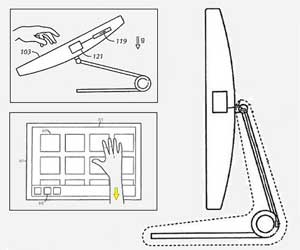
En la solicitud de patente presentada por Apple, se describe un iMac con capacidades multitouch en el que además de la pantalla táctil, también se hace uso de un chasis que le permite alterar la posición de la pantalla en busca de una mayor ergonomía y facilidad para incidir sobre la pantalla con los dedos. Eso se consigue gracias a una serie de articulaciones que se colocan entre la peana y la propia pantalla, con lo que se asemeja a un iPad de grandes dimensiones. Se intuye que lo implementarán de una forma similar a la que ya ofreció con los primeros iMac con panel TFT (iMac “lamparita”).

Este tipo de iMac contaría con dos formas de trabajo, por un lado el típico uso de un PC con Mac OS X (valiéndose del teclado y ratón) y otra con iOS para trabajar directamente en la pantalla (con la ayuda de los dedos). Alternar entre ambos modos dependería de los la colocación de la pantalla, algo que se controlaría gracias a la colocación de sensores que indicarían al equipo cuando se desea cambiar de forma de uso según la inclinación que detecten.

domingo, 29 de agosto de 2010

Capturar pantalla en pc, linux y mac.

Captura de pantalla completa:

PC bajo Windows.

Para capturar la pantalla completa, tan sólo presiona la tecla "Impr Pant" o "Print" o también "Scrn" (situada al lado de la tecla "F12"). Luego, para pegarla en un documento, presiona las teclas "Ctrl + V" o haz clic con el botón derecho del ratón y selecciona "Pegar".


En mac.
Para hacer una captura de toda la pantalla, tan sólo presiona simultáneamente las teclas MANZANA + MAYUSCULA + 3. La tecla manzana es CMD en las últimas versiones de mac.


Capturar parte de una ventana:


En PC bajo windows:
Para capturar únicamente una ventana que aparece en la pantalla, simplemente haz clic sobre la ventana que deseas capturar y presionar simultaneamente las teclas (Alt + Impr Pant). Para pegarla dentro de un documento, presiona las teclas (Ctrl + V) o haz clic con el botón derecho del ratón y selecciona "Pegar". 
Una vez realizada la captura de pantalla, es posible guardarla en el formato que más nos convenga: jpg,  gif, png, bmp……


En PC bajo Linux:
En ciertos sistemas Linux, es necesario utilizar una herramienta como XV (generalmente incluida en todas las distribuciones) para hacer una copia de pantalla completa o de una ventana en particular. 

Por ejemplo, con XV (v3.10a), para hacer una copia de pantalla completa, debes:


  • Hacer clic en el botón "grab"
  • Seleccionar ocultar la ventana xv (hide XV windows), hacer clic en OK
  • Hacer clic con el botón izquierdo sobre una parte de la pantalla que no sea una ventana.


En Mac:
Para capturar únicamente una parte de la pantalla, sólo tienes que hacer clic sobre la parte que deseas capturar. Evidentemente, si ninguna ventana está abierta en la pantalla principal, esto no funciona. Por lo tanto debes hacer clic dentro de una ventana abierta y presionar las teclas MANZANA + MAYUSCULA + 4. A partir de ese  momento se abre el cursor y puedes seleccionar la parte de la ventana que quieres copiar. Tras arrastrar el cursor y soltarlo, la imagen se graba automáticamente en tu escritorio, pudiendo utilizarla a partir de ese momento.
La tecla manzana es CMD en las últimas versiones de ordenadores mac.


miércoles, 25 de agosto de 2010

¿Qué mac comprar?


Ahora que nos hemos decidido a dar el paso, viene la siguiente pregunta, ¿qué Mac comprar?
Todos hemos pasado por la experiencia de ir a comprar un PC a una tienda. En primer lugar te preguntan para qué lo quieres, luego tenemos que elegir si queremos que nuestro PC tenga un micro Intel o AMD, la tarjeta gráfica, y te empiezas a sentir como en las películas cuando el policía tiene que cortar un cable para desactivar una bomba: “cuál corto, ¿el azul o el rojo?”
En el siguiente enlace puedes salir de dudas a la hora de elegir tu mac.

Razones para pasarse a mac.

15 razones para pasarse a Mac:


1.                               Simplemente funciona. La ventaja es que el Hardware y el Sistema operativo están hechos por Apple lo que aporta ventajas a una perfecta integración, pero limita las opciones de hardware. Ventajas, pues que lo sacas de la caja, lo enchufas, lo enciendes y listo para empezar a disfrutar.
2.                               Puedes hacer cosas realmente asombrosas. Mac incluye algunas herramientas de serie con iLife que permite  hacer cosas como organizar y gestionar tus fotos (iPhoto), editar y crear vídeos (iMovie), crear DVD, gestionar tu música (iTunes), aprender a tocar instrumentos y crea tu música (GarageBand) y crea páginas webs fácilmente (iWeb). En un PC necesitas aplicaciones adicionales, y en Linux tienes aplicaciones para elegir y gratis.
3.                               Listo para todo. Mac se cambio a Intel para bien y para mal, ahora es posible usar Windows en ellos, incluso virtualizar mucho más rápido. Además lo que enchufes funcionará de forma inmediata, tú cámara, mp3, disco externo, …
4.                               ¿Virus? En un Mac, no. Hasta ahora dado que Mac no es demasiado popular no hay muchos virus para su sistema, pero aun así su corazón es Unix lo que dota al mismo de una mayor robustez y seguridad. Linux cuenta con esta ventaja también respecto a Windows.
5.                               El sistema operativo más avanzado del mundo. OS X es realmente avanzado, no necesariamente el mejor del mundo, pero nos hace la vida más fácil con Spotlight (yo uso quick silver), con su Dashboard, el Spaces, … digamos que estas ventajas Windows no las tiene, aunque Vista y Windows 7 ya lo están copiando. Linux cuenta con ellas también desde hace tiempo.
6.                               Los últimos chips de Intel. Mac ya aprovecha toda la potencia de los últimos Intel y con Snow Leopardtambién los 64 bits.
7.                               No busques más controladores. Otra cosa buena es que no hay miles de drivers para todo lo que quieras poner en tu Mac, aunque también puede que existan periféricos que no funcionen en Mac. Lo que me gusta es que además de USB y Ethernet podemos disfrutar de la potencia de FireWire.
8.                               Diseño que no pasa desapercibido. Apple crea productos que llaman la atención y tienen un diseño destacado, no hay más que mirar su iMac, iPhone, …
9.                               Videoconferencias al instante. Todos los iMac, MacBook, MacBook Air y MacBook Pro incluyen de serie una cámara iSight integrada. Ahora solo tiene que usar el iChat incluido para hacer videoconferencia de forma instantánea.
10.                            Diviértete con tus fotos. iPhoto te ayudará a organizar y compartir tus fotos de forma creativa. Crear galerías en MobileMe, un fotoblog, libros de fotos, … Además de combinar perfectamente con tu iPod o iPhone.
11.                            Películas dignas de Hollywood. Toda la potencia para vídeo con iMovie e iDVD.
12.                            Sitios web con un clic. iWeb la aplicación más sencilla para hacer tus propias páginas web.
13.                            Podcasts sorprendentes. Usa GarageBand para grabar tu música y potenciarla en la red.
14.                            Canciones propias de una estrella del rock. GarageBand te da posibilidades sin límites como artista.
15.                            Maravilloso nada más sacarlo de la caja.

Microsoft contraataca: seis razones para comprar un PC en vez de un Mac.


Microsoft ha lanzado una web –en concreto, una sección dentro de su portal– destinada a desanimar a aquellos que planean comprarse un Mac. El sitio, bautizado como "PC vs Mac" realiza una comparativa entre los ordenadores de Apple y los que usan Windows basándose en seis criterios.


Cuando el usuario entra en la pestaña "PC vs Mac" – dentro de la sección dedicada a Windows 7 del portal de la compañía – Microsoft le espeta "aquí está todo lo que necesitas saber". Mensaje tras el que le da una serie de razones para elegir un ordenador con Windows.
Agrupadas en seis categorías –diversión, simplicidad, trabajando duro, compartiendo, compatibilidad, elegir– las razones para comprar un PC que se describen recurren constantemente a la comparación con Mac.
"Mac podría arruinar la diversión"
Así, en la primera de las categorías, la relativa al entretenimiento, Microsoft advierte de que "Mac podría estropear la diversión", ya que "hay algunas cosas que, simplemente, no puedes hacer en un Mac, como ver, pausar, rebobinar y grabar TV como un DVR".
En lo que respecta al trabajo, afirman que "Mac no funciona tan bien para el trabajo o el colegio", lo que argumentan apoyándose en que "una mayoría de los ordenadores en las oficinas y colegios emplean Windows, por lo que podría haber problemas" en cuanto a compatibilidad con archivos hechos en Mac.
"A Mac no le gusta compartir"
Sobre compatibilidad y posibilidad de elegir, alertan de que una mayoría del software está desarrollado para PCs y no para Macs; al tiempo que aseguran que la variedad de PCs es mayor que la de ordenadores de Apple, al igual que el hardware disponible para los mismos; por lo que el usuario puede elegir entre un amplio abanico de opciones y capacidades. En este punto hacen especial hincapié en la imposibilidad de incorporar un reproductor de discos Blu-Ray en un Mac.
Por último, desde Microsoft avisan al usuario de que aprender a usar un Mac "puede llevar tiempo" y aseguran que, como "a Mac no le gusta compartir", hacerlo de forma segura "es difícil".
Si quieres ver la versión contraria, puedes verla aquí :15 razones para pasarse a mac.

domingo, 22 de agosto de 2010

Kigo converter para mac.


A la hora de reproducir videos en el Mac hay algunos que dan problemas en la reproducción, o simplemente quieres cambiar el tamaño del video o su calidad, con kigo puedes realizar estas operaciones.
Destacar que Kigo Video tambien te permite el cambio a formatos soportados por las PSP, el iPod y otros formatos de reproducción de video portátiles.
Para ser mas concretos ¿Que formatos soporta Kigo Video? pues los siguientes AVI, WMV, MPG, MP4, FLV, MOV, M4V, MP3, AAC, RM, MKVy VOB
Kigo Video es una aplicación gratuíta que te permite realizar estos cambios de formato en video en el Mac. Descargalo gratuitamente desde softonic aquí.
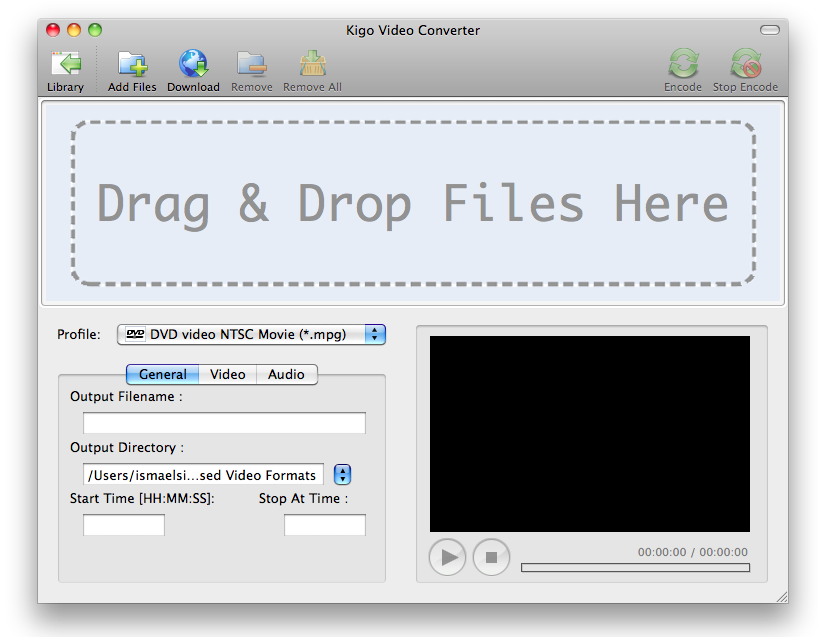
Tras instalar Kigo video en el Mac, abre la aplicación en el Mac te encontrarás con una ventana como la inferior. 


captura-de-pantalla-2009-10-21-a-las-225118

Como puedes ver el funcionamiento es muy sencillo, solo tienes que arrastrar el archivo a convertir en tu Mac al recuadro Drag and Drop. En este caso voy a transformar un video .AVI a otro formato, por ejemplo a .MP4, asi puedo reproducirlo en el móvil.
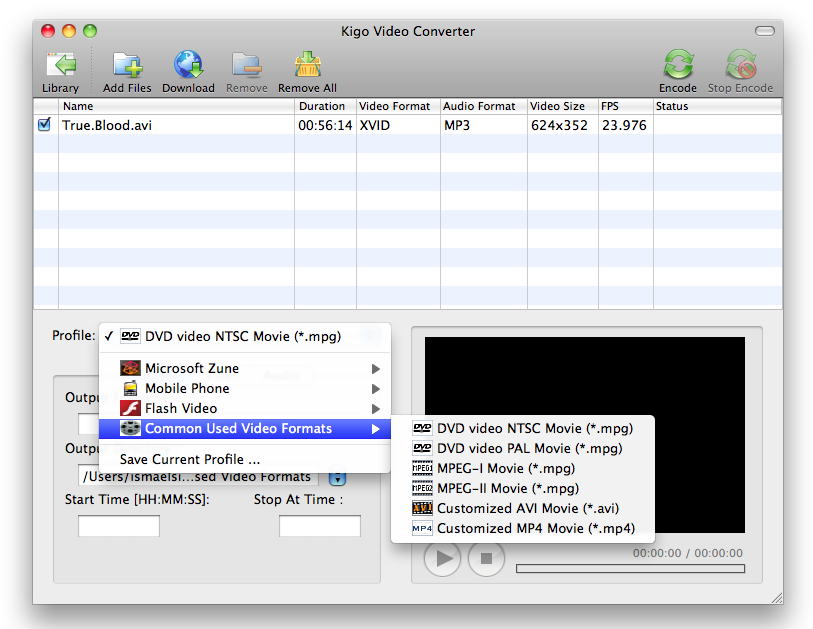
En el apartado de Profile es donde seleccionas el formato al que quieres cambiar ese archivo en el Mac.


captura-de-pantalla-2009-10-21-a-las-225511

Una vez selecionado el formato de video en el que quieres convertir el video, debes de acudir al icono de Encode, que tienes en la parte superior izquierda de la ventana, representada con dos flechas, entonces empezará a ejecutarse el cambio de formato.
Ya esta, acude al directorio de destino (carpeta de Kigo converter) y te encontrarás allí el archivo de video convertido al formato que has seleccionado. Igual para formatos de audio.